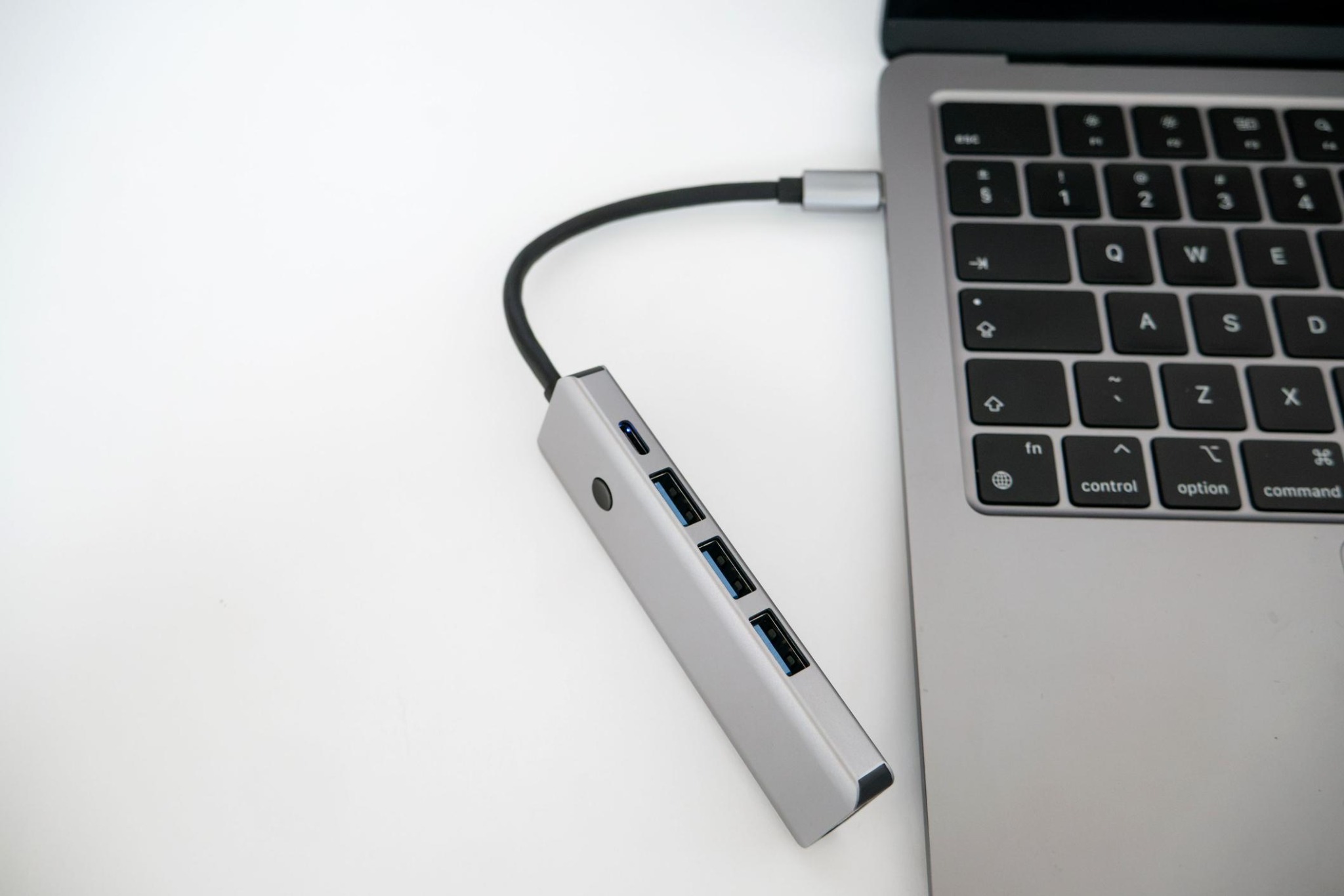
10 verificări înainte să cumperi un cablu USB-C, un încărcător sau un dock
Mufa se potrivește, dar conexiunea nu face ce ai nevoie? Zece verificări pentru alegerea cablurilor, încărcătoarelor și dock-urilor potrivite.
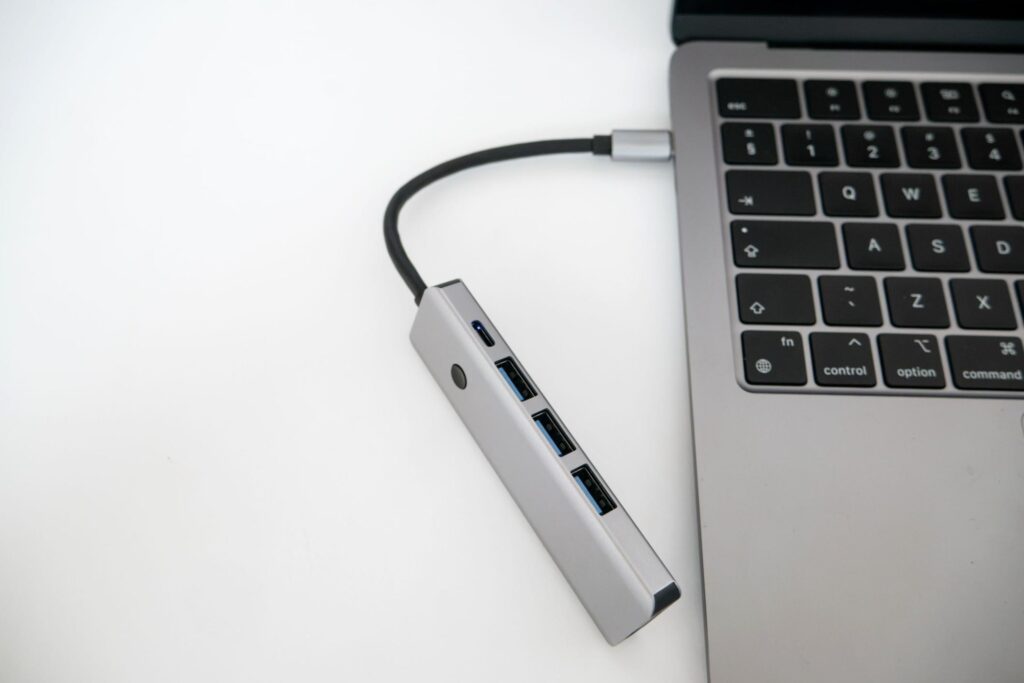
Un cablu USB-C poate încărca laptopul, dar să nu trimită imagine către monitor. Altul poate transfera fișiere, însă atât de lent încât un SSD scump pare o alegere proastă. Înainte să înlocuiești vreun dispozitiv, merită să verifici ce poate face conexiunea dintre ele.
Cele zece verificări de mai jos te ajută să alegi un cablu USB-C, un încărcător sau un dock potrivit. Ordinea urmărește utilizarea, fără un clasament al produselor. Exemplele provin din documentația standardelor și a producătorilor și explică specificații, nu rezultate măsurate.
Pornește de la ce vrei să conectezi
Puterea de încărcare, viteza de transfer și semnalul video se verifică separat. Tabelul îți arată de unde să începi; explicațiile de mai jos te ajută să citești detaliile care lipsesc adesea din titlul unui produs.
1. Caută specificația din spatele mufei
Notează modelele exacte ale dispozitivelor și ce vrei să obții: încărcare, transfer, imagine sau toate la un loc. Faptul că mufa intră în port rezolvă doar partea fizică.
Cerințele USB-IF pentru marcarea cablurilor separă puterea de viteza datelor. Caută ambele valori atunci când ai nevoie de ambele funcții. O ofertă care spune doar „USB-C” nu oferă suficiente informații pentru conectarea unui SSD sau a unui monitor.
2. Compară ieșirea încărcătorului cu cerințele dispozitivului
Nu te opri la puterea din titlul produsului. Verifică tensiunile și curenții pe care îi poate furniza încărcătorul, cerințele dispozitivului și portul prin care acesta acceptă alimentare.
Ghidul Microsoft despre încărcarea lentă enumeră încărcătoare incompatibile sau insuficiente, cabluri nepotrivite și folosirea altui port decât cel de încărcare. Dacă bateria scade cu laptopul conectat la priză, nu înseamnă automat că trebuie schimbată.
3. Citește separat wații și viteza cablului
USB Power Delivery permite alimentarea cu până la 240W în configurații compatibile. Este o limită a capabilității, nu puterea pe care o va primi orice dispozitiv conectat.
Alege un cablu documentat pentru necesarul tău de încărcare. Verifică apoi separat transferul și ieșirea video. O putere admisă mai mare nu rezolvă, prin ea însăși, copierea lentă sau lipsa imaginii. Nici un cablu mai vechi nu devine inutil doar pentru că au apărut marcaje noi.
4. Verifică puterea disponibilă cu două dispozitive conectate
La un încărcător cu mai multe porturi, puterea totală poate fi diferită de cea primită de un singur dispozitiv când ocupi și celelalte porturi.
De exemplu, specificațiile acestui Anker Prime de 100W indică până la 100W pe un port USB-C folosit singur și împărțirea 65W + 35W când sunt folosite ambele porturi USB-C. Este configurația acelui model, nu regula tuturor încărcătoarelor de 100W. Caută combinația pe care o vei folosi efectiv: laptop și telefon simultan.
5. Pentru stocare, caută viteza de date a cablului
Un cablu de încărcare poate transfera date fără să fie rapid. Apple precizează că firul inclus cu iPhone-urile sale USB-C oferă viteze USB 2; transferurile mai rapide, pe modelele compatibile, cer un cablu adecvat.
Pentru fotografii și fișiere video mari, caută o viteză de date explicită. Păstrează identificabil cablul primit cu SSD-ul, ca să nu ajungă într-un sertar în care toate firele arată la fel.
6. Verifică protocolul exact acceptat de calculator
O denumire care pare mai avansată nu garantează viteza maximă cu orice SSD. Documentația Kingston pentru XS2000 explică faptul că acest SSD USB 3.2 Gen 2×2 are nevoie de un calculator care acceptă modul de 20Gbps pentru performanța optimă a interfeței. Simpla mențiune Thunderbolt sau USB4 nu confirmă acest lucru.
Caută explicit modul cerut de SSD în specificațiile calculatorului înainte să plătești în plus. Viteza interfeței și cea anunțată pentru SSD nu garantează viteza copierii fișierelor, care depinde și de restul configurației.
7. Confirmă că dispozitivul-sursă poate trimite imagine
Pentru o conexiune video USB-C obișnuită, verifică ieșirea video a sursei. Întrebările și răspunsurile VESA despre DisplayPort explică DisplayPort Alt Mode și recomandă verificarea compatibilității în documentația dispozitivului.
Potrivește apoi cablul sau adaptorul cu intrarea monitorului, rezoluția și rata de reîmprospătare dorite. Un adaptor USB-C–HDMI nu poate crea un semnal DisplayPort pe care sursa nu îl furnizează. Faptul că monitorul încarcă laptopul nu dovedește că și traseul video funcționează.
8. Verifică modul de lucru al ecranelor, nu doar numărul lor
Două ieșiri video nu înseamnă automat două spații de lucru independente pe calculatorul tău. Caută confirmarea pentru modelul exact, sistemul de operare și configurația dorită.
Notele de compatibilitate CalDigit TS4, de exemplu, diferențiază modelele Mac cu cipuri M1/M2 de bază de variantele Pro și Max. Nu extinde răspunsul pentru un model la întreaga familie. Verifică dacă producătorul vorbește despre duplicarea imaginii sau desktop extins și dacă impune software ori o anumită poziție a capacului laptopului.
9. Caută puterea care ajunge din dock în laptop
„100W Power Delivery” poate descrie puterea acceptată de dock, nu pe cea transmisă laptopului. Specificațiile CalDigit SOHO Dock indică până la 100W la intrare și până la 90W pentru încărcarea laptopului.
Citește separat cele două valori și verifică dacă alimentatorul potrivit este inclus. Un dock poate funcționa cu accesoriile tale și totuși să nu fie alegerea potrivită pentru alimentarea laptopului într-o zi de lucru solicitantă.
10. Confirmă versiunea și lungimea exactă a cablului
Nu atribui unui cablu specificațiile altuia care arată asemănător, are altă lungime sau aparține altei generații. Documentația Apple pentru cablul Thunderbolt 3 de 0,8 m, de exemplu, descrie capabilități de date și video diferite de cele ale cablului său USB-C Charge Cable.
Alege lungimea necesară și verifică exact acea variantă. Înainte să comanzi un înlocuitor, încearcă, unde este posibil, cablul furnizat de producător și conectarea directă. Ghidul Microsoft pentru probleme USB-C diferențiază limitările cablului, portului și dock-urilor intermediare.
Ce să notezi înainte de cumpărare
Scrie cerința concretă: „Acest laptop, acest monitor la această rezoluție și rată de reîmprospătare, această interfață pentru SSD și acest necesar de încărcare.” Cere vânzătorului confirmarea detaliilor care lipsesc pentru modelul exact.
Dacă un cablu pe care îl ai deja îndeplinește cerințele, păstrează-l. Achiziția utilă este cea care rezolvă limita pe care ai identificat-o.
Alegerile mai bune încep cu informații mai clare.
MASEVIO documentează, compară și explică produse, tehnologie și idei noi, pentru decizii de zi cu zi mai bine informate.
Unele articole MASEVIO pot include linkuri afiliate. Dacă achiziționezi printr-un astfel de link eligibil, MASEVIO poate primi un comision, fără costuri suplimentare pentru tine. Parteneriatele comerciale nu determină opiniile editoriale.
Make every day smarter.
Descoperă ce contează acum: idei utile, produse remarcabile, comparații clare și subiecte care merită atenție.