
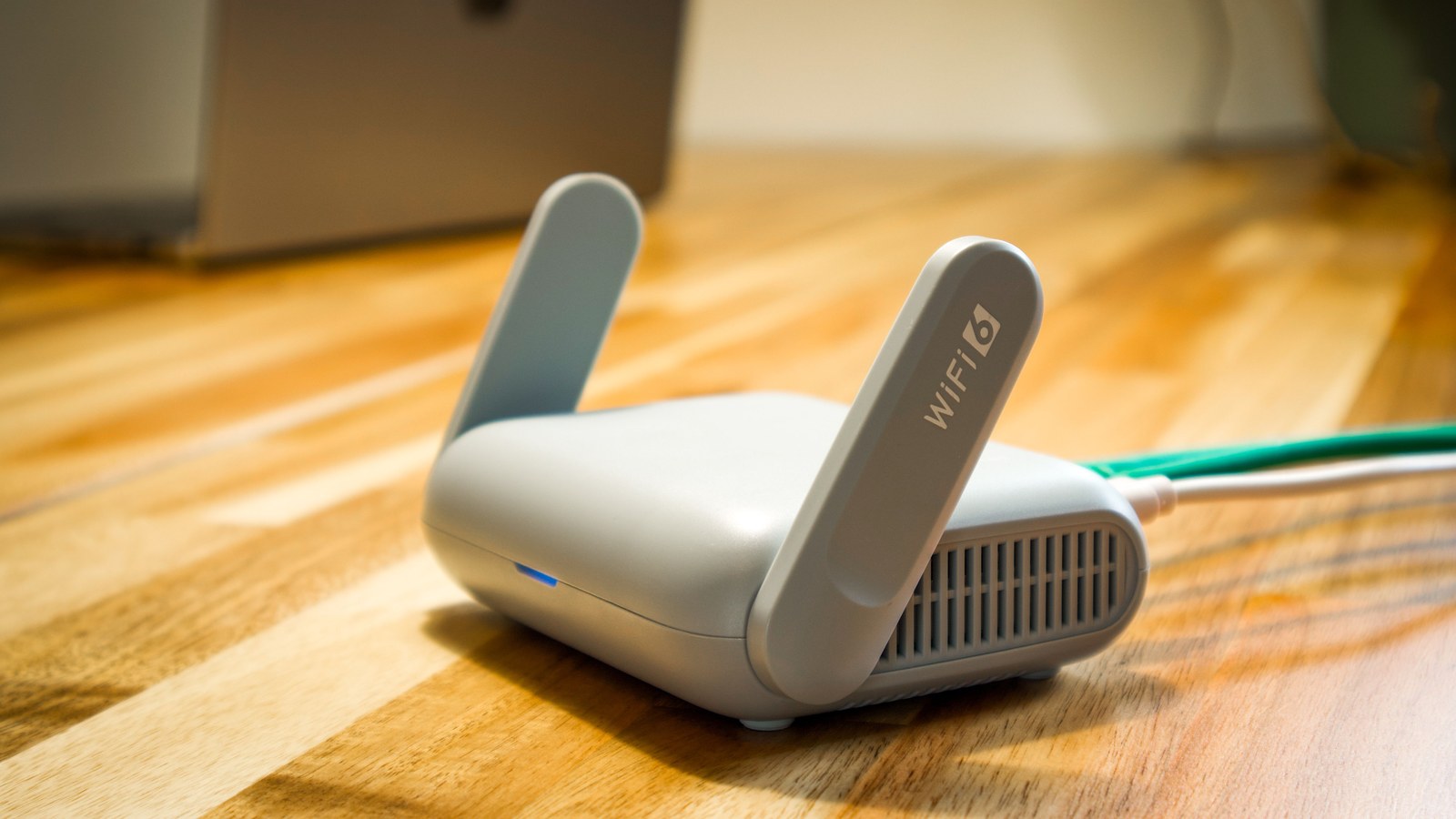
Wi-Fi lent acasă? Află cauza înainte să cumperi un sistem mesh
Separă problema furnizorului de acoperire, echipamente și legătura dintre nodurile mesh. Un traseu practic de diagnostic, înainte să plătești pentru un sistem nou.

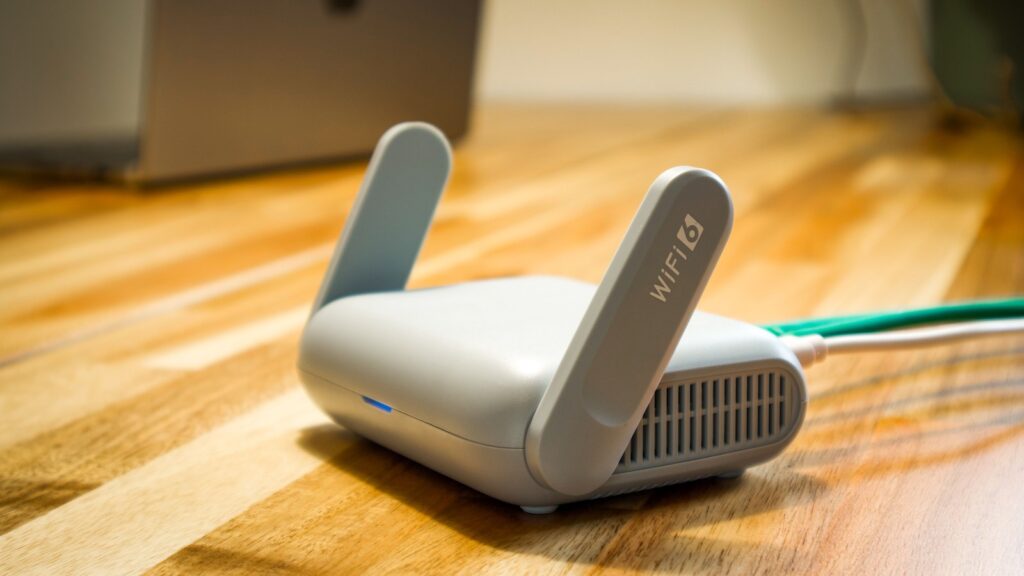
Un abonament mai rapid nu scoate routerul din dulap. Un sistem mesh nou nu repară conexiunea lentă care intră în locuință. Înainte să înlocuiești unul dintre ele, află unde apare limita.
Ai nevoie de trei comparații: un calculator conectat prin cablu la routerul principal, același dispozitiv prin Wi-Fi lângă router și apoi în camera unde apare problema. Nu cauți un rezultat perfect de laborator, ci o diferență care se repetă și îți arată ce merită verificat.
Fă măsurători pe care le poți compara
Alege un moment liniștit și oprește temporar descărcările sau încărcările mari pe care le controlezi. Păstrează același serviciu de test și, pe cât posibil, același dispozitiv. Notează ora, camera, tipul conexiunii, downloadul, uploadul și problema concretă: apeluri întrerupte, încărcare lentă sau sacadări.
Dacă VPN-ul este obligatoriu pentru serviciu, păstrează-l și întreabă administratorul cum poți face testul. În celelalte situații, notează dacă folosești VPN, ca să nu confunzi ruta printr-un server extern cu performanța rețelei wireless locale.
Contează și ce măsoară aplicația. Google explică faptul că testul său din router verifică accesul la internet al echipamentului principal. Un rezultat bun acolo nu măsoară și ultima legătură wireless până la laptop. Nici viteza de conectare afișată de adaptor nu garantează aceeași viteză la descărcare.
- Stabilește reperul prin cablu. Conectează un calculator potrivit la un port LAN al routerului principal sau al echipamentului furnizorului. Oprește Wi-Fi-ul acelui calculator pentru test, ca să știi ce conexiune măsori. Folosește echipamente Ethernet compatibile și funcționale.
- Testează wireless în apropiere. Scoate cablul, pornește Wi-Fi și măsoară lângă router, pe un traseu fără obstacole imediate. Păstrează același calculator dacă poți.
- Repetă în camera cu probleme. Încearcă apoi un al doilea dispozitiv în același loc. Astfel separi mai bine problema camerei de cea a unui singur telefon sau laptop.
- Repetă când apare de obicei problema. Un test făcut dimineața, când rețeaua e liberă, nu explică singur ce se întâmplă în fiecare seară.
Dacă nu poți testa prin cablu, folosește testul intern al routerului, când există, și compară rezultatele wireless în mai multe locuri. Informația rămâne utilă, dar separarea conexiunii de intrare este mai puțin clară. Încearcă întâi verificările disponibile, înainte să cumperi adaptoare doar pentru un număr.
În România poți consulta și platforma Netograf. Pentru o discuție cu furnizorul, păstrează contextul măsurătorilor; nu trata un rezultat Wi-Fi izolat ca dovadă suficientă despre întreaga conexiune sau despre respectarea contractului.
Elimină întâi limitele ieftin de verificat
Dacă reperul pe cablu este neașteptat de slab, verifică portul, cablul și eventualul switch. O conexiune negociată sub capacitatea echipamentului merită investigată. Documentația Google pentru viteze mici arată că o componentă mai lentă de pe traseu poate limita conexiunea.
Încearcă un cablu sau port despre care știi că funcționează. Confirmă și capacitatea calculatorului de test. Un router wireless scump nu elimină limita adaptorului vechi cu care încerci să îl măsori.
Dacă mai multe dispozitive cablate arată aceeași problemă, iar echipamentele locale au fost verificate, contactează furnizorul cu orele și rezultatele. Un singur test sub viteza promovată nu identifică responsabilitatea. Pentru verificarea contractuală, urmează cerințele de măsurare aplicabile acelui serviciu.
Mută routerul înainte să adaugi altul
Încearcă un loc deschis, fără dulap închis și obstacole imediat lângă echipament. Nu întinde sau îndoi fibra de intrare ca să ajungi pe raftul preferat. Folosește un traseu Ethernet potrivit sau discută cu furnizorul despre mutarea echipamentului de terminare.
Recomandările TP-Link pentru poziționare includ verificarea legăturii dintre noduri și evitarea pereților sau obiectelor metalice din apropiere. Poziția bună depinde de clădire. Notează punctul de pornire, schimbă un singur lucru și repetă testul în aceeași cameră.
Actualizează firmware-ul prin metoda acceptată de producător și driverele wireless prin sursele normale ale dispozitivului. Salvează configurația înainte să modifici setări avansate. Resetarea la fabrică nu este un prim pas bun dacă șterge datele necesare conectării la furnizor.
Nu renunța la securitate pentru un rezultat mai mare
Păstrează activă securitatea Wi-Fi acceptată de dispozitive. Dacă unul nu se conectează, verifică acea incompatibilitate, în loc să deschizi întreaga rețea. Evită listele de comenzi care cer dezactivarea criptării sau a firewallului fără să explice o cauză.
Pentru dispozitivele Apple, configurările recomandate de producător includ actualizări automate și alegerea automată a canalului; ghidul explică și că lățimile mai mari de canal pot fi mai expuse interferențelor. Verifică recomandările pentru echipamentul tău, în loc să forțezi peste tot cea mai mare valoare.
Nici separarea fiecărei benzi într-o rețea cu nume propriu nu este o soluție universală. Poate ajuta un test pe anumite echipamente, dar configurarea permanentă depinde de router și de dispozitive. Păstrează o evidență ca să poți reveni la setarea inițială.
Alege soluția cea mai simplă care ajunge în cameră
Comparația TP-Link între soluțiile de extindere explică abordările, dar preferințele pentru produse aparțin producătorului. Poți folosi distincțiile tehnice fără să alegi acea marcă sau cel mai mare pachet.
Nu decide numărul de noduri doar din suprafață. O cameră după mai mulți pereți dificili și una deschisă, de aceeași mărime, nu sunt situații echivalente. Verifică posibilitatea unui traseu cablat înainte să plătești pentru încă o legătură wireless.
La mesh contează legătura dintre noduri
Backhaul este legătura prin care nodul satelit comunică mai departe cu rețeaua. Laptopul poate arăta semnal bun de la satelitul apropiat, deși acel satelit are o conexiune slabă spre routerul principal.
Testul mesh Google verifică legăturile dintre noduri. Amplasează satelitul wireless unde încă primește bine semnalul de la nodul din amonte, nu direct în punctul fără acoperire, apoi repetă testul. Mai multe unități nu repară automat poziționarea proastă.
Dacă sistemul acceptă Ethernet backhaul și ai cablare, urmează topologia din manual. De exemplu, regulile de conectare Deco diferă între Router și Access Point. După conectare, verifică în aplicație tipul legăturii; prezența cablului nu confirmă singură că este folosit traseul dorit.
Verifică și capacitatea porturilor sau a switchului. Nu crea bucle și nu copia schema pentru un alt mod de funcționare.
Stabilește ce dispozitiv rămâne router
Două dispozitive care fac rutare pot crea dublu NAT. Ghidul Google despre dublu NAT precizează că pentru cei mai mulți utilizatori nu există un efect vizibil asupra performanței, deși anumite jocuri, redirecționări de porturi și comunicații între rețele pot fi afectate. Nu este explicația automată pentru orice download lent.
Dacă păstrezi routerul furnizorului la conducere, poate fi potrivit un mod Access Point acceptat de sistem. Deco permite această configurație, cu unele funcții de rutare indisponibile în acel mod. Alte sisteme au alte limite: mesh-ul Google cu mai multe unități nu oferă același comportament în bridge.
Verifică modelul înainte să schimbi modul. Dacă ai televiziune, telefonie sau setări speciale de conectare de la operator, întreabă ce trebuie păstrat. Nu deconecta și nu reseta echipamentul fără să știi cum readuci serviciile.
Retestează activitatea care te deranja
După fiecare schimbare, repetă comparația inițială și activitatea reală: un apel de la birou, un film în dormitor sau jocul de la masa obișnuită. Un download mai mare nu încheie depanarea dacă apelul continuă să cadă când altcineva încarcă un clip.
Urmărește și dacă îmbunătățirea se menține în utilizarea normală. Dacă problema apare doar sub încărcare, verifică funcțiile acceptate de gestionare a traficului și vitezele configurate, înainte să mai cumperi echipamente de acoperire.
Wi-Fi 7 rezolvă pereții groși?
Standardul de pe cutie nu înlocuiește o legătură radio utilizabilă. Decide întâi unde ai nevoie de încă un punct de acces și cum îl conectezi la restul rețelei. Abia apoi compară hardware-ul și dispozitivele care îl vor folosi.
De ce am toate liniuțele de semnal, dar internetul merge lent?
Indicatorul nu descrie întregul traseu până la internet. Verifică backhaulul, conexiunea de intrare și încărcarea rețelei. Compară cu reperul pe cablu, în loc să adaugi un nod doar pentru că semnalul pare bun.
Ce fac dacă doar un laptop are problema?
Păstrează rețeaua funcțională ca reper. Verifică actualizările și capacitatea adaptorului acelui laptop și compară-l cu alt dispozitiv în același loc. Înlocuirea întregului sistem este prematură cât timp problema urmează un singur dispozitiv.
Cumpără acoperire după ce ai identificat o problemă de acoperire, schimbă routerul când el este limita și cere verificarea furnizorului când conexiunea de intrare rămâne neclară. Uneori, upgrade-ul potrivit este mutarea echipamentului pe care îl ai deja.
Alegerile mai bune încep cu informații mai clare.
MASEVIO documentează, compară și explică produse, tehnologie și idei noi, pentru decizii de zi cu zi mai bine informate.
Unele articole MASEVIO pot include linkuri afiliate. Dacă achiziționezi printr-un astfel de link eligibil, MASEVIO poate primi un comision, fără costuri suplimentare pentru tine. Parteneriatele comerciale nu determină opiniile editoriale.

Make every day smarter.
Descoperă ce contează acum: idei utile, produse remarcabile, comparații clare și subiecte care merită atenție.